2D Labyrinthspiel mit Geräteorientierung
In diesem Tutorial werden wir den Prozess des Aufbaus eines HTML-Mobilspiels durchgehen, das die Device Orientation und Vibration APIs verwendet, um das Gameplay zu verbessern und mit dem Phaser Framework erstellt wird. Grundlegende JavaScript-Kenntnisse sind empfohlen, um das Beste aus diesem Tutorial herauszuholen.
Beispielspiel
Am Ende des Tutorials werden Sie ein voll funktionsfähiges Demospiel haben: Cyber Orb. Es wird in etwa so aussehen:
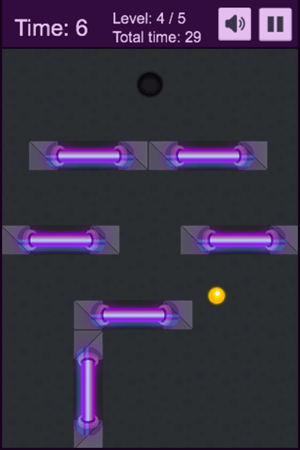
Phaser Framework
Phaser ist ein Framework zum Erstellen von Desktop- und Mobil-HTML-Spielen. Es ist relativ neu, wächst jedoch dank der leidenschaftlichen Gemeinschaft, die am Entwicklungsprozess beteiligt ist, schnell. Sie können es sich auf GitHub anschauen, wo es als Open Source verfügbar ist, die Online-Dokumentation lesen und die große Sammlung von Beispielen durchgehen. Das Phaser-Framework bietet Ihnen eine Sammlung von Werkzeugen, die die Entwicklung beschleunigen und bei der Bearbeitung allgemeiner Aufgaben helfen, die zum Abschließen des Spiels notwendig sind, sodass Sie sich auf die Spielidee selbst konzentrieren können.
Start des Projekts
Sie können den Cyber Orb Quellcode auf GitHub sehen. Die Ordnerstruktur ist ziemlich einfach: Der Ausgangspunkt ist die index.html Datei, in der wir das Framework initialisieren und ein <canvas> einrichten, auf dem das Spiel gerendert wird.
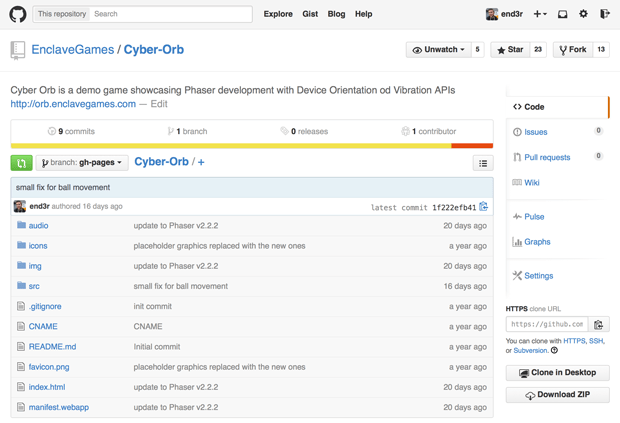
Sie können die Indexdatei in Ihrem bevorzugten Browser öffnen, um das Spiel zu starten und es auszuprobieren. Im Verzeichnis gibt es auch drei Ordner:
img: Alle Bilder, die wir im Spiel verwenden werden.src: Die JavaScript-Dateien mit dem gesamten Quellcode des Spiels.audio: Die im Spiel verwendeten Sounddateien.
Einrichten des Canvas
Wir werden unser Spiel auf einem Canvas rendern, jedoch nicht manuell — das übernimmt das Framework. Lassen Sie uns es einrichten: Unser Ausgangspunkt ist die index.html Datei mit dem folgenden Inhalt. Sie können dies selbst erstellen, wenn Sie mitmachen möchten:
<!doctype html>
<html lang="en-GB">
  <head>
    <meta charset="utf-8" />
    <title>Cyber Orb demo</title>
    <style>
      body {
        margin: 0;
        background: #333333;
      }
    </style>
    <script src="src/phaser-arcade-physics.2.2.2.min.js"></script>
    <script src="src/Boot.js"></script>
    <script src="src/Preloader.js"></script>
    <script src="src/MainMenu.js"></script>
    <script src="src/Howto.js"></script>
    <script src="src/Game.js"></script>
  </head>
  <body>
    <script>
      (() => {
        const game = new Phaser.Game(320, 480, Phaser.CANVAS, "game");
        game.state.add("Boot", Ball.Boot);
        game.state.add("Preloader", Ball.Preloader);
        game.state.add("MainMenu", Ball.MainMenu);
        game.state.add("Howto", Ball.Howto);
        game.state.add("Game", Ball.Game);
        game.state.start("Boot");
      })();
    </script>
  </body>
</html>
Bisher haben wir eine einfache HTML-Webseite mit etwas Grundinhalt im <head> Abschnitt: Zeichensatz, Titel, CSS-Styling und die Einbindung der JavaScript-Dateien. Der <body> enthält die Initialisierung des Phaser-Frameworks und die Definition der Spielzustände.
const game = new Phaser.Game(320, 480, Phaser.CANVAS, "game");
Die obige Zeile initialisiert die Phaser-Instanz — die Argumente sind die Breite des Canvas, die Höhe des Canvas, die Render-Methode (wir verwenden CANVAS, aber es gibt auch WEBGL und AUTO Optionen) und die optionale ID des DOM-Containers, in den wir das Canvas einfügen möchten. Wenn im letzten Argument nichts angegeben oder das Element nicht gefunden wird, wird das Canvas dem <body> Tag hinzugefügt. Ohne das Framework, um das Canvas-Element der Seite hinzuzufügen, müssten Sie so etwas im <body> Tag schreiben:
<canvas id="game" width="320" height="480"></canvas>
Das Wichtige, an das man sich erinnern muss, ist, dass das Framework hilfreiche Methoden bereitstellt, um viele Dinge wie Bildmanipulation oder Asset-Management zu beschleunigen, die manuell viel schwieriger wären.
Hinweis: Sie können den Artikel Building Monster Wants Candy lesen, um eine tiefgehende Einführung in die grundlegenden Phaser-spezifischen Funktionen und Methoden zu erhalten.
Zurück zu den Spielzuständen: Die folgende Zeile fügt dem Spiel einen neuen Zustand namens Boot hinzu:
game.state.add("Boot", Ball.Boot);
Der erste Wert ist der Name des Zustands und der zweite ist das Objekt, das wir ihm zuweisen möchten. Die start-Methode startet den angegebenen Zustand und macht ihn aktiv. Lassen Sie uns sehen, was die Zustände eigentlich sind.
Verwaltung der Spielzustände
Die Zustände in Phaser sind separate Teile der Spiellogik; in unserem Fall laden wir sie aus unabhängigen JavaScript-Dateien für eine bessere Wartbarkeit. Die grundlegenden Zustände, die in diesem Spiel verwendet werden, sind: Boot, Preloader, MainMenu, Howto und Game. Boot kümmert sich um die Initialisierung einiger Einstellungen, Preloader lädt alle Assets wie Grafiken und Audio, MainMenu ist das Menü mit dem Startknopf, Howto zeigt die "Wie man spielt"-Anleitung und der Game Zustand lässt Sie das Spiel tatsächlich spielen. Lassen Sie uns schnell den Inhalt dieser Zustände durchgehen.
Boot.js
Der Boot Zustand ist der erste im Spiel.
const Ball = {
  _WIDTH: 320,
  _HEIGHT: 480,
};

Ball.Boot = function (game) {};
Ball.Boot.prototype = {
  preload() {
    this.load.image("preloaderBg", "img/loading-bg.png");
    this.load.image("preloaderBar", "img/loading-bar.png");
  },
  create() {
    this.game.scale.scaleMode = Phaser.ScaleManager.SHOW_ALL;
    this.game.scale.pageAlignHorizontally = true;
    this.game.scale.pageAlignVertically = true;
    this.game.state.start("Preloader");
  },
};
Das Haupt-Ball-Objekt wird definiert und wir fügen zwei Variablen namens _WIDTH und _HEIGHT hinzu, das sind die Breite und die Höhe des Spielfelds auf dem Canvas — sie helfen uns, die Elemente auf dem Bildschirm zu positionieren. Wir laden zuerst zwei Bilder, die später im Preload Zustand verwendet werden, um den Fortschritt beim Laden aller anderen Assets anzuzeigen. Die create-Funktion enthält einige grundlegende Konfigurationen: Wir stellen das Skalieren und Ausrichten des Canvas ein und gehen zum Preload Zustand über, wenn alles bereit ist.
Preloader.js
Der Preloader Zustand kümmert sich um das Laden aller Assets:
Ball.Preloader = function (game) {};
Ball.Preloader.prototype = {
  preload() {
    this.preloadBg = this.add.sprite(
      (Ball._WIDTH - 297) * 0.5,
      (Ball._HEIGHT - 145) * 0.5,
      "preloaderBg",
    );
    this.preloadBar = this.add.sprite(
      (Ball._WIDTH - 158) * 0.5,
      (Ball._HEIGHT - 50) * 0.5,
      "preloaderBar",
    );
    this.load.setPreloadSprite(this.preloadBar);

    this.load.image("ball", "img/ball.png");
    // …
    this.load.spritesheet("button-start", "img/button-start.png", 146, 51);
    // …
    this.load.audio("audio-bounce", [
      "audio/bounce.ogg",
      "audio/bounce.mp3",
      "audio/bounce.m4a",
    ]);
  },
  create() {
    this.game.state.start("MainMenu");
  },
};
Es gibt einzelne Bilder, Spritesheets und Audiodateien, die vom Framework geladen werden. In diesem Zustand zeigt die preloadBar den Fortschritt auf dem Bildschirm an. Dieser Fortschritt der geladenen Assets wird vom Framework mit der Verwendung eines Bildes visualisiert. Mit jedem geladenen Asset können Sie mehr vom preloadBar Bild sehen: von 0% bis 100%, aktualisiert bei jedem Frame. Nachdem alle Assets geladen sind, wird der MainMenu Zustand gestartet.
MainMenu.js
Der MainMenu Zustand zeigt das Hauptmenü des Spiels, wo Sie durch Klicken auf den Knopf mit dem Spielen beginnen können.
Ball.MainMenu = function (game) {};
Ball.MainMenu.prototype = {
  create() {
    this.add.sprite(0, 0, "screen-mainmenu");
    this.gameTitle = this.add.sprite(Ball._WIDTH * 0.5, 40, "title");
    this.gameTitle.anchor.set(0.5, 0);
    this.startButton = this.add.button(
      Ball._WIDTH * 0.5,
      200,
      "button-start",
      this.startGame,
      this,
      2,
      0,
      1,
    );
    this.startButton.anchor.set(0.5, 0);
    this.startButton.input.useHandCursor = true;
  },
  startGame() {
    this.game.state.start("Howto");
  },
};
Um einen neuen Knopf zu erstellen, gibt es die add.button Methode mit der folgenden Liste von optionalen Argumenten:
- Absolute Position oben auf dem Canvas in Pixeln.
- Absolute Position links auf dem Canvas in Pixeln.
- Name des Bild-Assets, das der Knopf verwendet.
- Funktion, die ausgeführt wird, wenn jemand auf den Knopf klickt.
- Der Ausführungskontext.
- Frame aus dem Bild-Asset, das als "Hover"-Zustand des Knopfs verwendet wird.
- Frame aus dem Bild-Asset, der als "Normal"- oder "Out"-Zustand des Knopfs verwendet wird.
- Frame aus dem Bild-Asset, der als "Klick"- oder "Down"-Zustand des Knopfs verwendet wird.
Das anchor.set richtet den Ankerpunkt auf dem Knopf ein, für den alle Berechnungen der Position angewendet werden. In unserem Fall ist es zur Hälfte von der linken Kante und am Beginn der oberen Kante verankert, sodass es leicht horizontal ohne die Notwendigkeit, seine Breite zu kennen, zentriert werden kann.
Wenn der Startknopf gedrückt wird, zeigt das Spiel anstelle des direkten Sprungs in die Aktion den Bildschirm mit Informationen darüber an, wie man das Spiel spielt.
Howto.js
Ball.Howto = function (game) {};
Ball.Howto.prototype = {
  create() {
    this.buttonContinue = this.add.button(
      0,
      0,
      "screen-howtoplay",
      this.startGame,
      this,
    );
  },
  startGame() {
    this.game.state.start("Game");
  },
};
Der Howto Zustand zeigt die Spielanweisungen auf dem Bildschirm, bevor das Spiel gestartet wird. Nach einem Klick auf den Bildschirm wird das tatsächliche Spiel gestartet.
Game.js
Der Game Zustand aus der Game.js Datei ist dort, wo die ganze Magie passiert. Die gesamte Initialisierung erfolgt in der create()-Funktion (die einmal am Anfang des Spiels gestartet wird). Danach erfordert einige Funktionalität weiteren Code zur Steuerung — wir werden eigene Funktionen schreiben, um kompliziertere Aufgaben zu bewältigen. Insbesondere beachten Sie die update()-Funktion (die bei jedem Frame ausgeführt wird), die Dinge wie die Position des Balls aktualisiert.
Ball.Game = function (game) {};
Ball.Game.prototype = {
  create() {},
  initLevels() {},
  showLevel(level) {},
  updateCounter() {},
  managePause() {},
  manageAudio() {},
  update() {},
  wallCollision() {},
  handleOrientation(e) {},
  finishLevel() {},
};
Die create und update Funktionen sind spezifisch für das Framework, während andere unsere eigenen Kreationen sein werden:
initLevelsinitialisiert die Level-Daten.showLevelzeigt die Level-Daten auf dem Bildschirm.updateCounteraktualisiert die Zeit, die für jedes Level aufgewendet wird, und zeichnet die gesamte Spielzeit auf.managePausepausiert und setzt das Spiel fort.manageAudioschaltet den Ton ein und aus.wallCollisionwird ausgeführt, wenn der Ball auf die Wände oder andere Objekte trifft.handleOrientationist die an das Ereignis gebundene Funktion, die für die Device Orientation API verantwortlich ist und die Bewegungskontrollen bereitstellt, wenn das Spiel auf einem mobilen Gerät mit entsprechender Hardware läuft.finishLevellädt ein neues Level, wenn das aktuelle Level abgeschlossen ist, oder beendet das Spiel, wenn das letzte Level abgeschlossen ist.
Hinzufügen des Balls und seiner Bewegungsmechanik
Gehen wir zuerst zur create()-Funktion, initialisieren das Ballobjekt selbst und weisen ihm einige Eigenschaften zu:
this.ball = this.add.sprite(this.ballStartPos.x, this.ballStartPos.y, "ball");
this.ball.anchor.set(0.5);
this.physics.enable(this.ball, Phaser.Physics.ARCADE);
this.ball.body.setSize(18, 18);
this.ball.body.bounce.set(0.3, 0.3);
Hier fügen wir einen Sprite an der angegebenen Stelle auf dem Bildschirm hinzu und verwenden das 'ball' Bild aus den geladenen Grafik-Assets. Wir setzen auch den Anker für alle Physikberechnungen in die Mitte des Balls, aktivieren die Arcade-Physikengine (die alle Physik für die Bewegung des Balls behandelt) und legen die Größe des Körpers für die Kollisionsdetektion fest. Die bounce Eigenschaft wird verwendet, um die Elastizität des Balls einzustellen, wenn er auf Hindernisse trifft.
Steuerung des Balls
Es ist cool, den Ball bereit zu haben, um im Spielbereich herumgeworfen zu werden, aber es ist auch wichtig, ihn tatsächlich bewegen zu können! Nun werden wir die Fähigkeit hinzufügen, den Ball mit der Tastatur auf Desktop-Geräten zu steuern, und dann gehen wir zur Implementierung der Device Orientation API über. Konzentrieren wir uns zunächst auf die Tastatur, indem wir das folgende zur create()-Funktion hinzufügen:
this.keys = this.game.input.keyboard.createCursorKeys();
Wie Sie sehen, gibt es eine spezielle Phaser-Funktion namens createCursorKeys(), die uns ein Objekt mit Ereignishandlern für die vier Pfeiltasten gibt: hoch, runter, links und rechts.
Als nächstes werden wir den folgenden Code zur update() Funktion hinzufügen, damit er bei jedem Frame ausgeführt wird. Das this.keys Objekt wird gegen Benutzereingaben geprüft, sodass der Ball entsprechend mit der vordefinierten Kraft reagieren kann:
if (this.keys.left.isDown) {
  this.ball.body.velocity.x -= this.movementForce;
} else if (this.keys.right.isDown) {
  this.ball.body.velocity.x += this.movementForce;
}
if (this.keys.up.isDown) {
  this.ball.body.velocity.y -= this.movementForce;
} else if (this.keys.down.isDown) {
  this.ball.body.velocity.y += this.movementForce;
}
Auf diese Weise können wir prüfen, welche Taste im gegebenen Frame gedrückt wird, und die definierte Kraft auf den Ball anwenden, um somit die Geschwindigkeit in die richtige Richtung zu erhöhen.
Implementierung der Device Orientation API
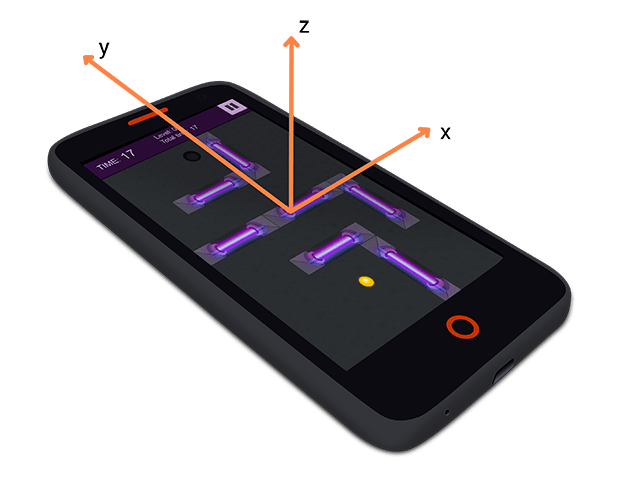
Wahrscheinlich der interessanteste Teil des Spiels ist die Verwendung der Device Orientation API zur Steuerung auf mobilen Geräten. Dank dieser können Sie das Spiel spielen, indem Sie das Gerät in die Richtung neigen, in die Sie den Ball rollen lassen möchten. Hier ist der Code aus der create() Funktion, die dafür verantwortlich ist:
window.addEventListener("deviceorientation", this.handleOrientation);
Wir fügen einen Ereignis-Listener zum "deviceorientation" Ereignis hinzu und binden die handleOrientation Funktion, die folgendermaßen aussieht:
Ball.Game.prototype = {
  // …
  handleOrientation(e) {
    const x = e.gamma;
    const y = e.beta;
    Ball._player.body.velocity.x += x;
    Ball._player.body.velocity.y += y;
  },
  // …
};
Je mehr Sie das Gerät neigen, desto mehr Kraft wird auf den Ball ausgeübt, daher bewegt er sich schneller (die Geschwindigkeit ist höher).
Hinzufügen des Lochs
Das Hauptziel im Spiel ist, den Ball von der Startposition zur Endposition zu bewegen: ein Loch im Boden. Die Implementierung sieht dem Teil, in dem wir den Ball erstellt haben, sehr ähnlich und wird auch in der create() Funktion unseres Game Zustands hinzugefügt:
this.hole = this.add.sprite(Ball._WIDTH * 0.5, 90, "hole");
this.physics.enable(this.hole, Phaser.Physics.ARCADE);
this.hole.anchor.set(0.5);
this.hole.body.setSize(2, 2);
Der Unterschied besteht darin, dass sich der Körper unseres Lochs nicht bewegt, wenn wir ihn mit dem Ball treffen und die Kollisionsdetektion berechnet wird (worüber später in diesem Artikel noch gesprochen wird).
Bau des Block-Labyrinths
Um das Spiel schwieriger und interessanter zu machen, fügen wir einige Hindernisse zwischen dem Ball und dem Ausgang hinzu. Wir könnten einen Level-Editor verwenden, aber im Sinne dieses Tutorials erstellen wir etwas Eigenes.
Um die Blockinformationen zu halten, verwenden wir ein Level-Datenarray: Für jeden Block speichern wir die absolute Position oben und links in Pixeln (x und y) und den Blocktyp — horizontal oder vertikal (t mit dem Wert 'w' für Breite und 'h' für Höhe). Dann werden wir beim Laden des Levels die Daten analysieren und die für dieses Level spezifischen Blöcke zeigen. In der initLevels Funktion haben wir:
this.levelData = [
  [{ x: 96, y: 224, t: "w" }],
  [
    { x: 72, y: 320, t: "w" },
    { x: 200, y: 320, t: "h" },
    { x: 72, y: 150, t: "w" },
  ],
  // …
];
Jedes Array-Element enthält eine Sammlung von Blöcken mit jeweils einer x- und y-Position und einem t-Wert. Nach levelData, aber immer noch in der initLevels Funktion, fügen wir die Blöcke in einem for Schleife-Array mit einigen frameworkspezifischen Methoden hinzu:
for (let i = 0; i < this.maxLevels; i++) {
  const newLevel = this.add.group();
  newLevel.enableBody = true;
  newLevel.physicsBodyType = Phaser.Physics.ARCADE;
  for (const item of this.levelData[i]) {
    newLevel.create(item.x, item.y, `element-${item.t}`);
  }
  newLevel.setAll("body.immovable", true);
  newLevel.visible = false;
  this.levels.push(newLevel);
}
Zuerst wird add.group() verwendet, um eine neue Gruppe von Elementen zu erstellen. Dann wird der ARCADE Körper typ für diese Gruppe gesetzt, um Physikberechnungen zu aktivieren. Die newLevel.create Methode erstellt neue Elemente in der Gruppe mit Startpositionen links und oben und eigenem Bild. Wenn Sie nicht durch die Liste von Elementen nochmal durchlaufen wollen, um einer jeden explizit eine Eigenschaft hinzuzufügen, können Sie setAll auf einer Gruppe verwenden, um diese auf alle Elemente in dieser Gruppe anzuwenden.
Die Objekte werden im this.levels Array gespeichert, das standardmäßig unsichtbar ist. Um spezifische Levels zu laden, stellen wir sicher, dass die vorherigen Levels ausgeblendet und das aktuelle Level angezeigt wird:
Ball.Game.prototype = {
  // …
  showLevel(level) {
    const lvl = level | this.level;
    if (this.levels[lvl - 2]) {
      this.levels[lvl - 2].visible = false;
    }
    this.levels[lvl - 1].visible = true;
  },
  // …
};
Dank dessen gibt das Spiel dem Spieler eine Herausforderung - jetzt müssen sie den Ball über den Spielbereich rollen und durch das aus den Blöcken gebaute Labyrinth führen. Es ist nur ein Beispiel für das Laden der Levels, und es gibt nur 5 von ihnen, um die Idee zu veranschaulichen, aber Sie können daran arbeiten, das selbst zu erweitern.
Kollisionsdetektion
An dieser Stelle haben wir den Ball, der vom Spieler kontrolliert wird, das Ziel, das es zu erreichen gilt, und die Hindernisse, die den Weg blockieren. Es gibt jedoch ein Problem — unser Spiel hat noch keine Kollisionsdetektion, sodass nichts passiert, wenn der Ball die Blöcke trifft — er geht einfach durch. Lassen Sie uns das beheben! Die gute Nachricht ist, dass das Framework die Berechnung der Kollisionsdetektion übernimmt, wir müssen nur die kollidierenden Objekte in der update() Funktion angeben:
this.physics.arcade.collide(
  this.ball,
  this.borderGroup,
  this.wallCollision,
  null,
  this,
);
this.physics.arcade.collide(
  this.ball,
  this.levels[this.level - 1],
  this.wallCollision,
  null,
  this,
);
Dies wird dem Framework mitteilen, die wallCollision-Funktion auszuführen, wenn der Ball auf eine der Wände trifft. Wir können die wallCollision Funktion verwenden, um jede gewünschte Funktionalität hinzuzufügen, wie z.B. das Abspielen des Abpralltons und die Implementierung der Vibration API.
Hinzufügen des Sounds
Unter den vorab geladenen Assets befand sich ein Audiotrack (in verschiedenen Formaten für die Browser-Kompatibilität), den wir jetzt verwenden können. Er muss zuerst in der create() Funktion definiert werden:
this.bounceSound = this.game.add.audio("audio-bounce");
Wenn der Status des Audios true ist (also die Sounds im Spiel aktiviert sind), können wir es in der wallCollision Funktion abspielen:
if (this.audioStatus) {
  this.bounceSound.play();
}
Das ist alles — das Laden und Abspielen der Sounds wird mit Phaser erreicht.
Implementierung der Vibration API
Wenn die Kollisionsdetektion wie erwartet funktioniert, fügen wir einige Spezialeffekte mit Hilfe der Vibration API hinzu.
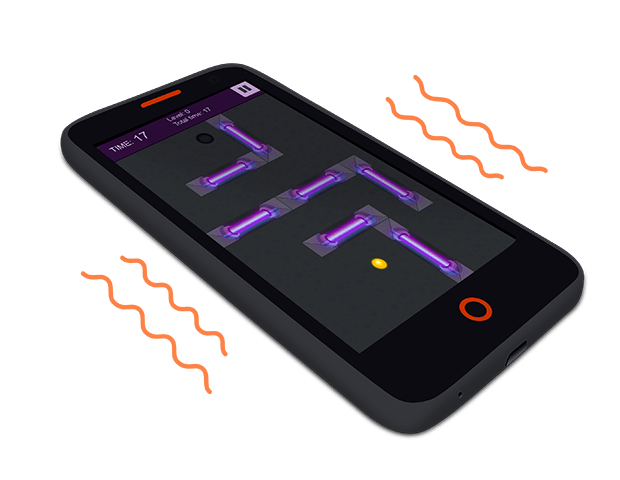
Die beste Möglichkeit, sie in unserem Fall zu verwenden, ist, das Telefon jedes Mal vibrieren zu lassen, wenn der Ball die Wände trifft — innerhalb der wallCollision Funktion:
if ("vibrate" in window.navigator) {
  window.navigator.vibrate(100);
}
Wenn die vibrate Methode vom Browser unterstützt wird und im window.navigator Objekt verfügbar ist, lassen Sie das Telefon für 100 Millisekunden vibrieren. Das war's!
Hinzufügen der verstrichenen Zeit
Um die Wiederspielbarkeit zu verbessern und den Spielern die Möglichkeit zu geben, miteinander zu konkurrieren, speichern wir die verstrichene Zeit — die Spieler können dann versuchen, ihre beste Spieldauer zu verbessern. Dazu müssen wir eine Variable erstellen, um die tatsächliche Anzahl der Sekunden, die seit Beginn des Spiels verstrichen sind, zu speichern und sie dem Spieler im Spiel zu zeigen. Lassen Sie uns die Variablen zuerst in der create Funktion definieren:
this.timer = 0; // time elapsed in the current level
this.totalTimer = 0; // time elapsed in the whole game
Dann, direkt danach, können wir die notwendigen Textobjekte initialisieren, um diese Informationen für den Benutzer anzuzeigen:
this.timerText = this.game.add.text(
  15,
  15,
  `Time: ${this.timer}`,
  this.fontBig,
);
this.totalTimeText = this.game.add.text(
  120,
  30,
  `Total time: ${this.totalTimer}`,
  this.fontSmall,
);
Wir definieren die oberen und linken Positionen des Textes, den Inhalt, der angezeigt wird, und das Styling, das auf den Text angewendet wird. Wir haben dies auf dem Bildschirm ausgedruckt, aber es wäre gut, die Werte jede Sekunde zu aktualisieren:
this.time.events.loop(Phaser.Timer.SECOND, this.updateCounter, this);
Diese Schleife, ebenfalls in der create Funktion, führt die updateCounter Funktion jede einzelne Sekunde ab Spielbeginn aus, sodass wir die Änderungen entsprechend anwenden können. So sieht die vollständige updateCounter Funktion aus:
Ball.Game.prototype = {
  // …
  updateCounter() {
    this.timer++;
    this.timerText.setText(`Time: ${this.timer}`);
    this.totalTimeText.setText(`Total time: ${this.totalTimer + this.timer}`);
  },
  // …
};
Wie Sie sehen, inkrementieren wir die this.timer Variable und aktualisieren den Inhalt der Textobjekte mit den aktuellen Werten bei jeder Iteration, sodass der Spieler die verstrichene Zeit sieht.
Beenden des Levels und des Spiels
Der Ball rollt auf dem Bildschirm, der Timer funktioniert und wir haben das Loch erstellt, das wir erreichen müssen. Jetzt richten wir die Möglichkeit ein, das Level tatsächlich zu beenden! Die folgende Zeile in der update() Funktion fügt einen Listener hinzu, der ausgelöst wird, wenn der Ball zum Loch gelangt.
this.physics.arcade.overlap(this.ball, this.hole, this.finishLevel, null, this);
Dies funktioniert ähnlich wie die collide Methode, die bereits oben erklärt wurde. Wenn der Ball das Loch überlappt (anstatt darauf zu stoßen), wird die finishLevel Funktion ausgeführt:
Ball.Game.prototype = {
  // …
  finishLevel() {
    if (this.level >= this.maxLevels) {
      this.totalTimer += this.timer;
      alert(
        `Congratulations, game completed!\nTotal time of play: ${this.totalTimer} seconds!`,
      );
      this.game.state.start("MainMenu");
    } else {
      alert(`Congratulations, level ${this.level} completed!`);
      this.totalTimer += this.timer;
      this.timer = 0;
      this.level++;
      this.timerText.setText(`Time: ${this.timer}`);
      this.totalTimeText.setText(`Total time: ${this.totalTimer}`);
      this.levelText.setText(`Level: ${this.level} / ${this.maxLevels}`);
      this.ball.body.x = this.ballStartPos.x;
      this.ball.body.y = this.ballStartPos.y;
      this.ball.body.velocity.x = 0;
      this.ball.body.velocity.y = 0;
      this.showLevel();
    }
  },
  // …
};
Wenn das aktuelle Level gleich der maximalen Anzahl von Levels ist (in diesem Fall 5), dann ist das Spiel beendet — Sie erhalten eine Glückwunschnachricht zusammen mit der Anzahl der verstrichenen Sekunden durch das ganze Spiel, und einer Taste, die Sie zum Hauptmenü bringt.
Wenn das aktuelle Level niedriger als 5 ist, werden alle notwendigen Variablen zurückgesetzt und das nächste Level geladen.
Ideen für neue Funktionen
Dies ist lediglich ein funktionierendes Demo eines Spiels, das viele zusätzliche Funktionen haben könnte. Wir können zum Beispiel Power-ups hinzufügen, die wir unterwegs einsammeln können, die unseren Ball schneller rollen lassen, den Timer für ein paar Sekunden anhalten oder dem Ball spezielle Kräfte geben, um durch Hindernisse zu gehen. Es gibt auch Raum für Fallen, die den Ball verlangsamen oder es schwieriger machen werden, das Loch zu erreichen. Sie können mehr Levels mit steigendem Schwierigkeitsgrad erstellen. Sie können sogar Erfolge, Bestenlisten und Medaillen für verschiedene Aktionen im Spiel implementieren. Es gibt endlose Möglichkeiten — sie hängen nur von Ihrer Vorstellungskraft ab.
Zusammenfassung
Ich hoffe, dieses Tutorial hilft Ihnen, in die 2D-Spielentwicklung einzutauchen und inspiriert Sie, großartige Spiele auf eigene Faust zu erstellen. Sie können das Demo-Spiel Cyber Orb spielen und seinen Quellcode auf GitHub überprüfen.
HTML gibt uns rohe Werkzeuge, die darauf aufgebauten Frameworks werden immer schneller und besser, also ist jetzt die perfekte Zeit, um in die Web-Spieleentwicklung einzusteigen. In diesem Tutorial haben wir Phaser verwendet, aber es gibt eine Anzahl von anderen Frameworks, die auch einen Blick wert sind, wie ImpactJS, Construct 3 oder PlayCanvas — es hängt von Ihren Vorlieben, Ihren Programmierkenntnissen (oder deren Mangel), dem Projektausmaß, den Anforderungen und anderen Aspekten ab. Sie sollten sie alle überprüfen und entscheiden, welches am besten zu Ihren Bedürfnissen passt.